迅仿科技自研 · 高速录像分析与对比工作台
试验一瞬,复盘不该一下午
difFrame 把「多路录像同步检视 → 按时间点批量截帧 → 测量标注 → 汇总成报告」收进一个桌面软件。免费版永久使用,下载即用、无需激活,不联网、不上传,试验数据不出本机。
永久免费 · 无需授权 · 单机离线 · 数据不出本机 · Windows 64 位
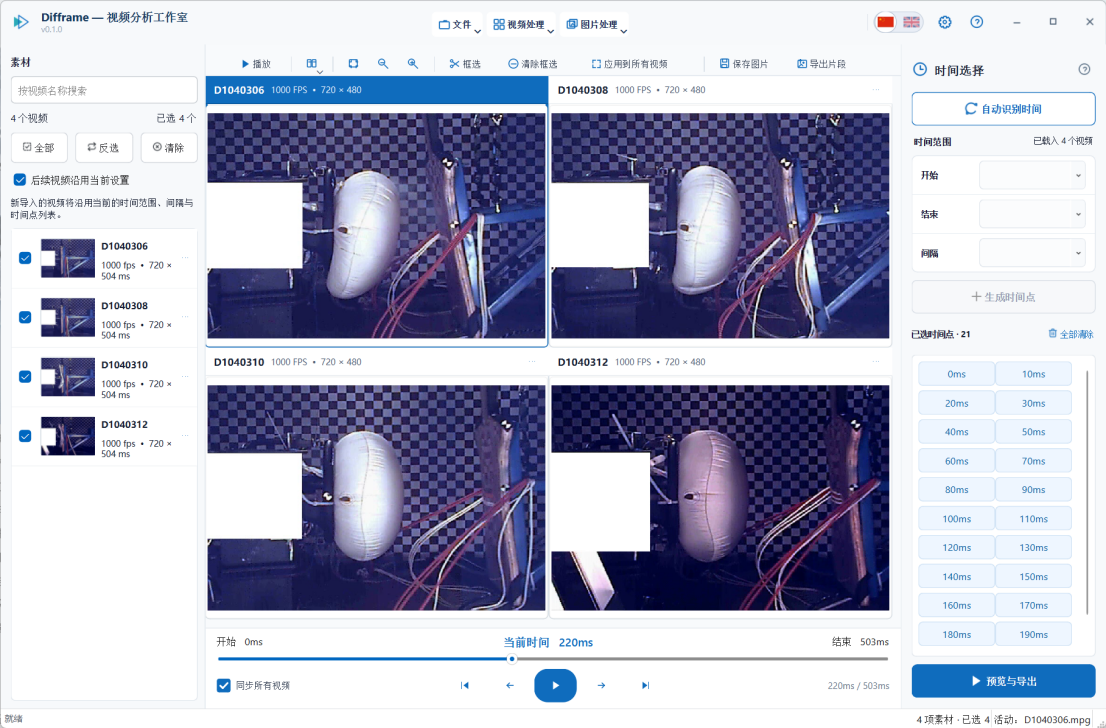
主界面:多路试验录像已导入,同步播放 + 时间点设置
它解决什么问题
关键帧散在几千帧里,而报告只要那几帧
一次碰撞或冲击试验只有零点几秒,却会产出多路高速录像,帧率高达 1000–4000 fps。报告真正需要的只有关键几帧:点火时刻、假人头部最大位移时刻、约束系统起作用的时刻。
· 同一试验、多路视角 —— 一次试验的多个机位,要的是同一时刻、各视角同时取到那一帧。
· 多次试验、同一时刻 —— 同一工况的不同批次、或改参数后的多次试验,要的是同一时刻、跨场次横向对比:这一次的点火时刻和上一次相比,头部到达最大位移早了还是晚了、偏了多少。
过去这件事靠人工:切窗口、逐帧找、逐张截、挨个改名,再拼进 PPT 排一次版。difFrame 把这条链路交给软件——导入录像、定好时间点、一键导出可直接交付的图文材料。两种对齐,用的都是同一套时间点:同一时刻的多路画面一次出全,同类型的多次试验也能按相同时间点横向摆在一起看。
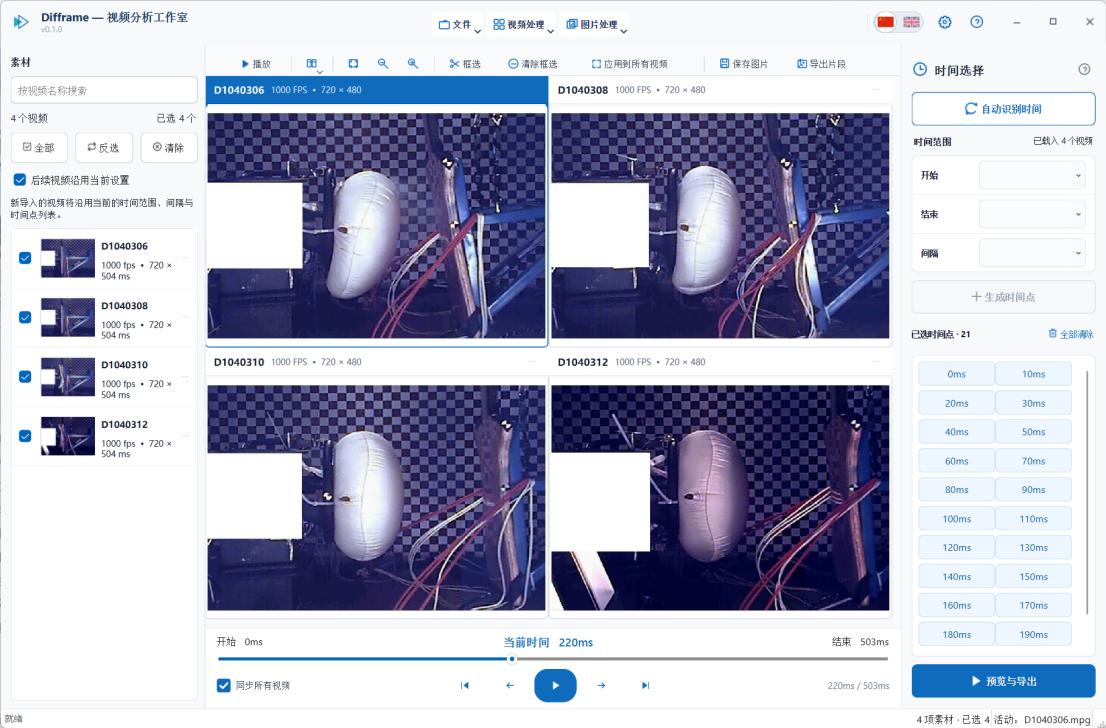
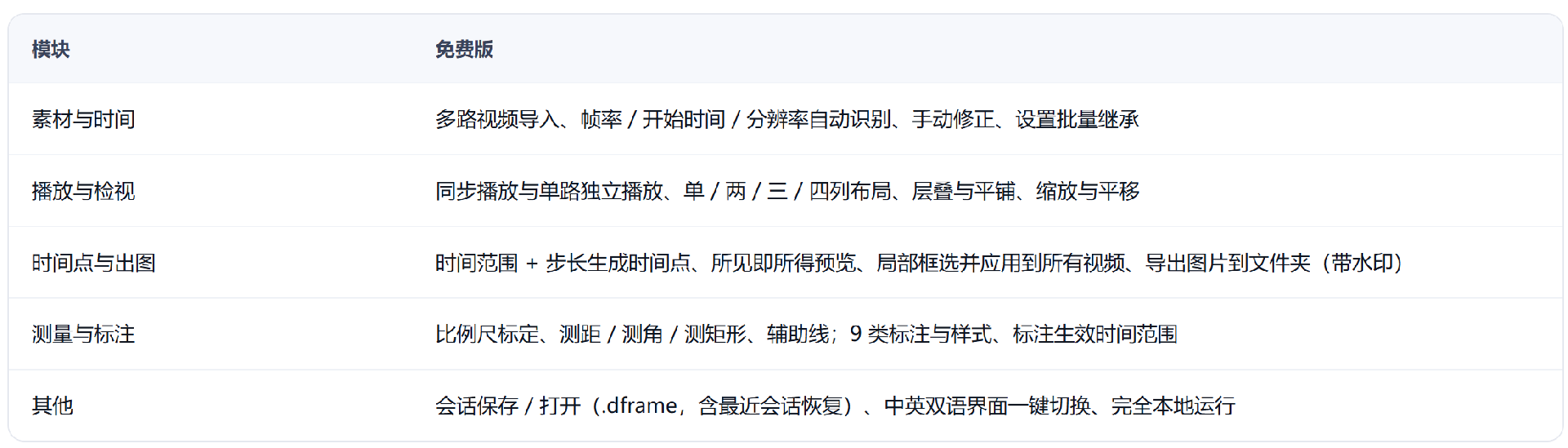
导入时自动识别帧率与开始时间,识别不准可手动修正
一次完整工作流
用它能做完什么
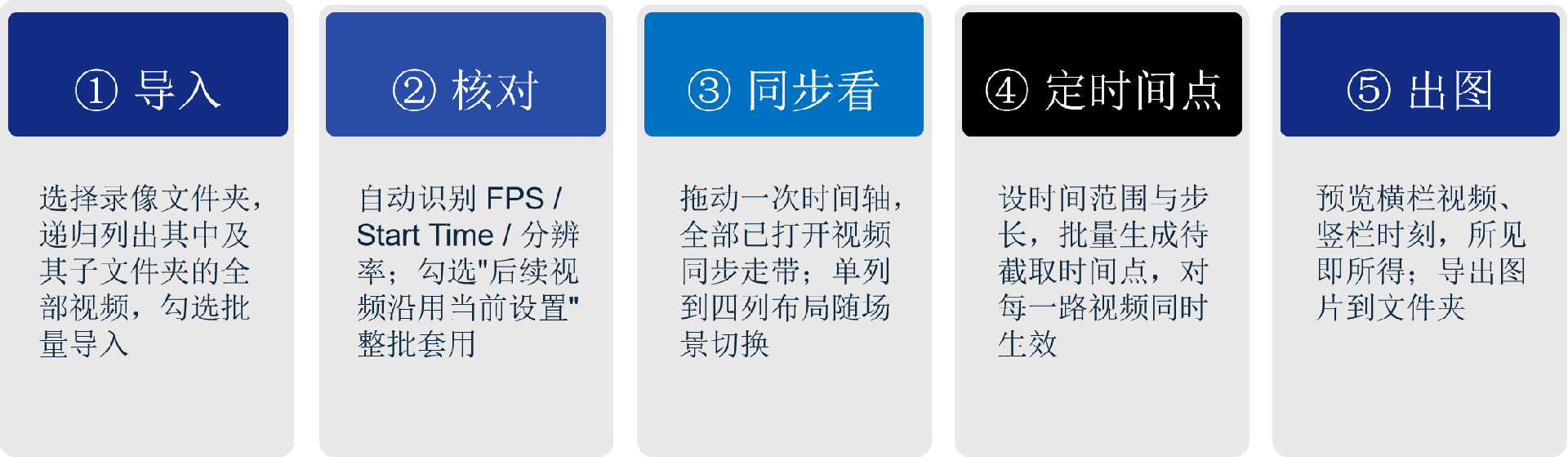
五步,从一堆录像到一个可直接交付的结果。

核心能力
不是"更好的播放器"——是把试验室里最重复的那段工作做成一条完整链路。
01 / 多路同步
多路同屏,看的是同一个时刻
不同机位、不同场次的录像,帧率和起始时刻都可能不同,差1毫秒画面就对不上,结论跟着歪。difFrame 把每路视频的时间基准显式管起来——对齐这件事交给软件。
· 同步播放 / 单路独立播放随时切换
· 单列、两列、三列、四列布局;窗口层叠与平铺排列
· 适应窗口、放大缩小,滚轮与中键拖拽看局部细节
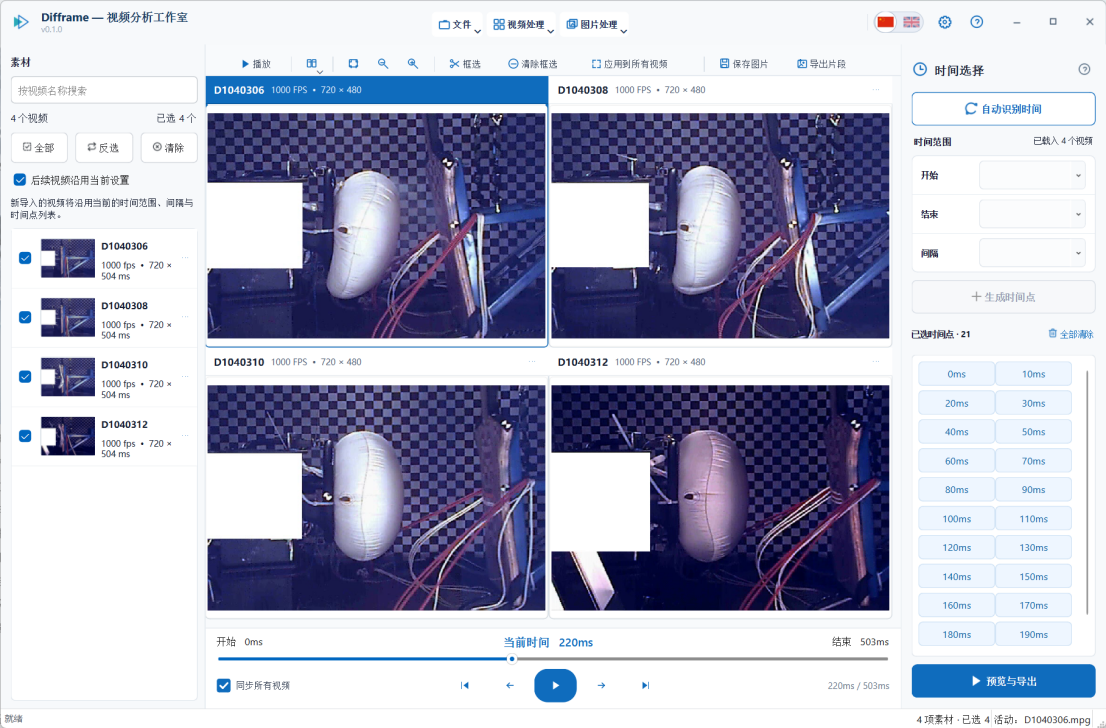
多路录像同步播放,逐帧联动
02 / 时间点驱动
截图是批量的事,不是一张一张找
设好时间范围与步长,一次生成全部时间点,对每一路视频同时生效。同一时间点、各视角严格对齐,不会出现"这张早了两帧"。
· 自动识别视频起始与结束时间,给出建议步长
· 时间点列表实时可见,可随时增删调整
· 时间点跨视频共用,保证同一时刻的多视角一致

03 / 一键成报告
所见即所得,出图不用再拼版
预览窗口一眼看到导出结果:横栏是不同视频,竖栏是不同时刻。行列数自由调,不满意就换一套再来一次。
· 每页行列数可调,一键行列互换
· 录像显示顺序可拖拽调整
· 导出图片到文件夹,直接进报告或归档
04 / 叠加对比
两次试验叠在一起,差异一眼看穿
把两次同类试验的录像融合为一路,逐时间步对比整个过程——这一发和那一发,谁先动、差多少,同一幅画面里直接看。适合不同批次、不同参数方案的结果比对。
· 按时间步对齐:逐帧比较两次试验在每个时刻的差异
· 图层控制:不透明度、位置、缩放、旋转逐项微调;R / G / B 通道分别调色,重叠处着色分明
· 可去底叠加(保持背景透明),导出叠加视频或保存当前画面
05 / 局部聚焦
只框选要看的部位,所有视频只输出这一块
报告关心的往往只是画面里的一个局部——气囊、测点、失效位置。在任意一路视频上框出这个区域,一键应用到所有视频,导出的报告就只剩这块局部的特写:所有机位、所有时间点,放大、聚焦、不被无关背景干扰。
· 框选工具在任一视频上划定关注区域,随时调整
· 「应用到所有视频」:多机位、多场次统一使用同一局部
· 与时间点、叠加配合使用:先聚焦局部,再看两次试验在这一块上的差异
06 / 会话存档
这次怎么看的,下次打开还是这样
一次完整的分析——导入了哪些录像、各自的帧率与开始时间、生成的时间点——可以整体存成一个 .dframe 会话文件。第二天、或换一位同事,打开这个文件,工作现场原样回来:不用重新导入、不用重新设置。
· 保存:视频列表、帧率 / 开始时间 / TTF 与共享时间点,存为一个会话文件
· 恢复:启动时一键打开会话文件,或从最近会话列表直接回到上次现场
· 协作:录像放在文件服务器的统一路径上,把会话文件发给同事,打开就是同一个现场
量化与沟通
量出来,画上去 —— 免费版同样完整可用
把"看起来偏了多少"变成"偏了多少毫米、多少度";把口头的解释画在画面上,评审一遍就懂。
比例尺标定与测量
在画面中选两点并输入其真实长度完成标定,之后所有测量都给出实际尺寸。
· 设置比例尺:建立像素与真实尺寸的换算基准
· 测量距离 · 测量角度 · 测量矩形
· 辅助线:两点绘制参考线
标注:画在画面上,导出时一并保留
箭头、文本、量角器、手绘、十字线、网格——标注跟着画面走,每条标注还可设定生效时间范围,只在指定时段出现。
· 9 类标注:水平线 / 垂直线 / 直线 / 手绘 / 十字线 / 网格 / 量角器 / 辅助线 / 文本 / 箭头
· 统一调整线型、颜色、粗细、字号
免费版能用到什么程度
限规模,不限核心能力
我们的原则很简单:免费版必须能让你跑完一次真实的活,而不是试一下就放弃。所以核心链路和测量标注都完整给出,闸门只放在"长大"和"交出去"上。
可用能力
边界(写清楚,不藏着)
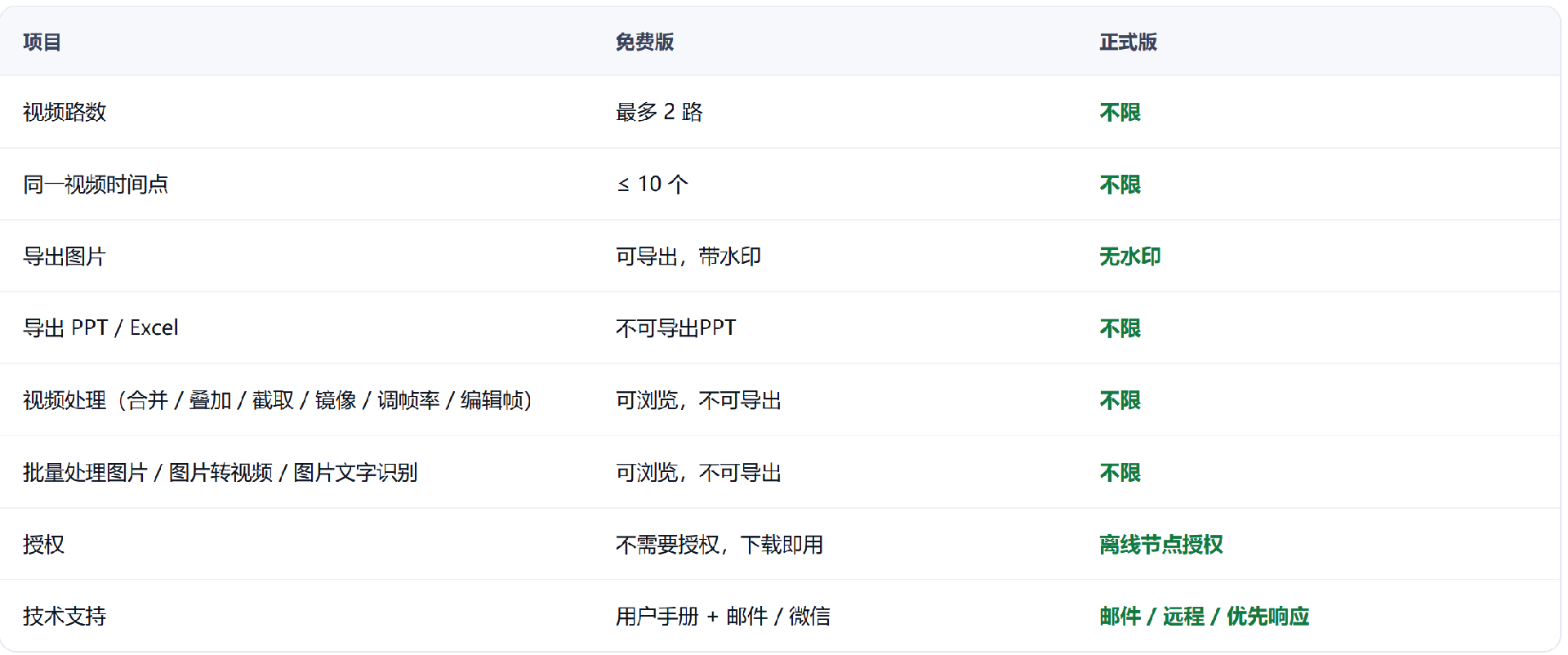
免费版不绑定机器、不需要授权文件;换电脑或重装系统后重新安装即可继续使用。
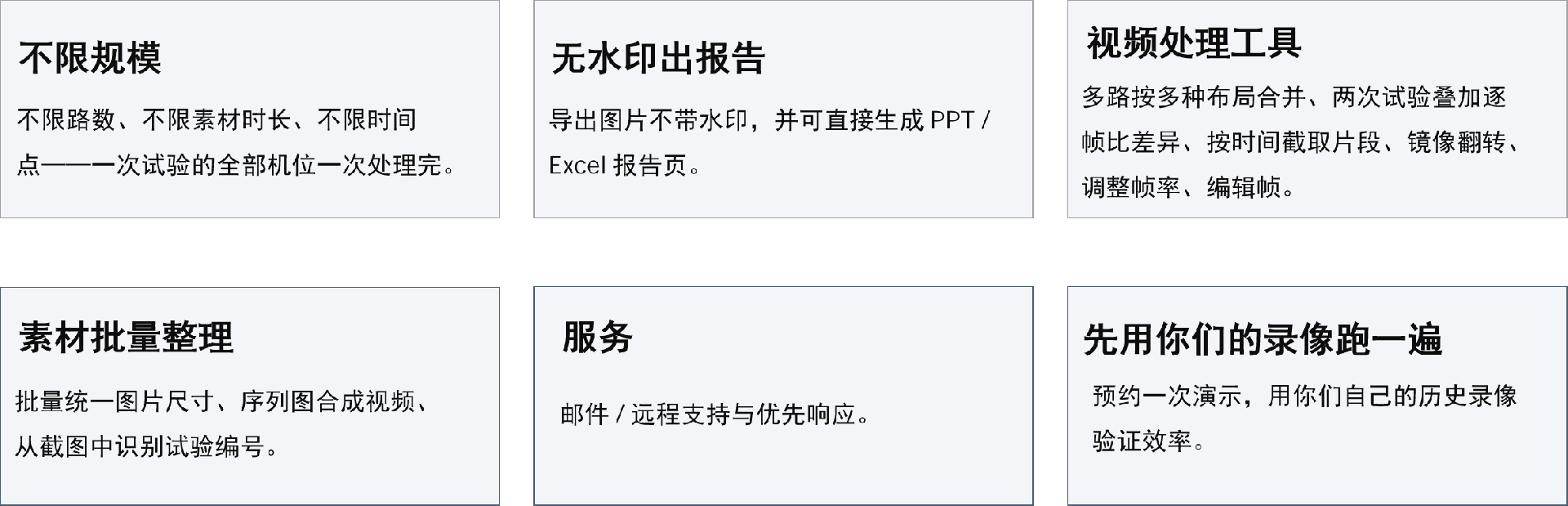
正式版多出什么
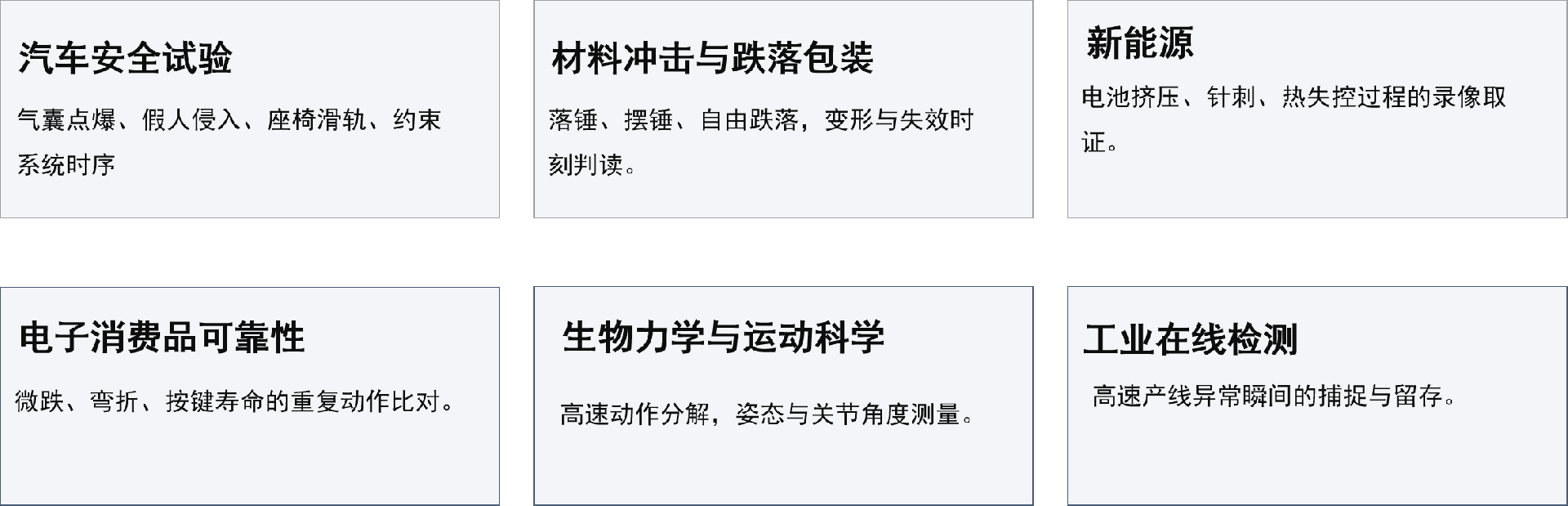
适用场景
怎么拿到